
Esdra, tutte le novità dal 4 al 17 ottobre 2026
Dal catalogo al POS, dal magazzino alle conversazioni: il riepilogo completo delle novità, con esempi e screenshot. In apertura, il progetto Huberway Academy per accompagnare le imprese nell’adozione.
Prima di tutto: Huberway Academy
Le nuove funzioni hanno valore quando entrano nel lavoro di ogni giorno. Huberway Academy è il progetto che accompagna le imprese nell’adozione di strumenti come Esdra e nella crescita delle competenze del team.
- Un percorso che parte dai processi e arriva all’utilizzo concreto degli strumenti.
- 18 aree di formazione, con studio, esercizi e affiancamento secondo il percorso assegnato.
- Learn per le istruzioni operative, Academy per costruire un metodo condiviso e maggiore autonomia.
Catalogo: ricerca e filtri più utili
Abbiamo lavorato sulla consultazione di cataloghi ampi e sulla coerenza fra catalogo e cassa. I criteri di ricerca accompagnano l’utente fino alle varianti corrette, senza confondere attributi appartenenti a prodotti diversi.
- Filtri componibili per campi prodotto, categorie, marchi, attributi, prezzi, date, foto e magazzino, secondo le funzioni abilitate.
- Scelta guidata di campi, condizioni e valori; filtri salvati e controlli più leggibili anche su schermi piccoli.
- Ricerca condivisa con il POS e consultazione dei metadati alleggerita, mantenendo le condizioni sullo stesso articolo o sulla stessa variante.
- Comandi rapidi per prodotti con giacenza e immagini e migliore continuità quando si apre e si chiude una scheda.
Vista foglio: le disponibilità si leggono senza inseguire le colonne
Il foglio mantiene il contesto dell’articolo mentre si scorrono molte taglie. La novità del 17 ottobre aggiunge una consultazione immediata delle sole taglie rimaste.
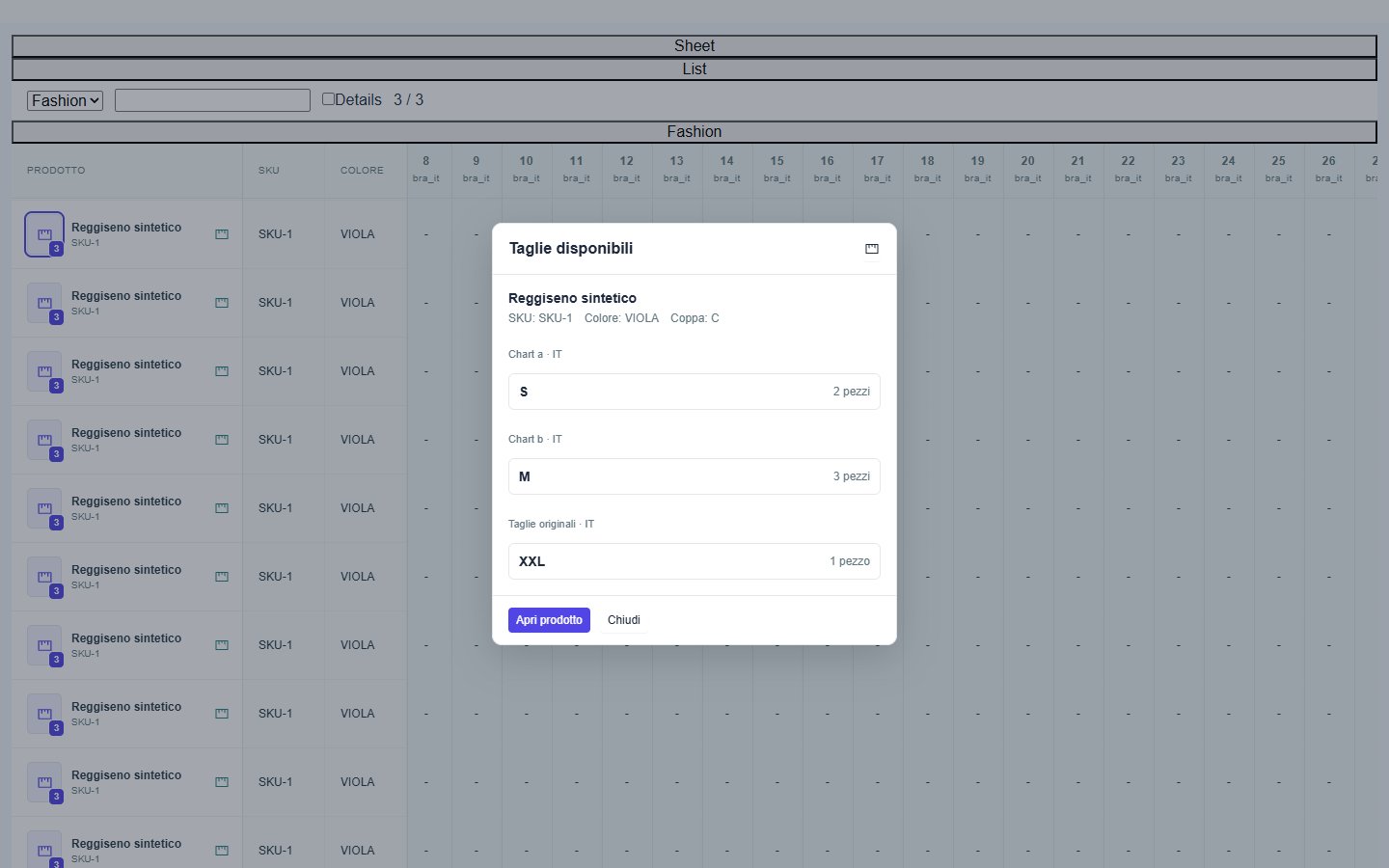
- Prodotto, SKU e colore restano leggibili durante lo scorrimento; corretta la sovrapposizione fra intestazioni e righe.
- Clic sulla foto o sul contatore all’inizio della riga: si apre “Taglie disponibili”, con quantità, colore e coppa della riga.
- La preview esclude le quantità zero o negative e conserva distinte le tabelle taglia; “Apri prodotto” porta alla scheda completa.
- Alla chiusura si mantiene la posizione nel foglio. Il comando rimane disponibile anche con foto o colonne taglia nascoste.
- Larghezze, ordine, colori e visibilità delle colonne continuano a essere personalizzabili; le righe successive si caricano progressivamente.
Categorie: preparare una nuova stagione senza ricreare l’albero
L’albero delle categorie diventa uno spazio di lavoro più pratico. Si può riusare la struttura di una stagione e restare concentrati sulla categoria che si sta organizzando.
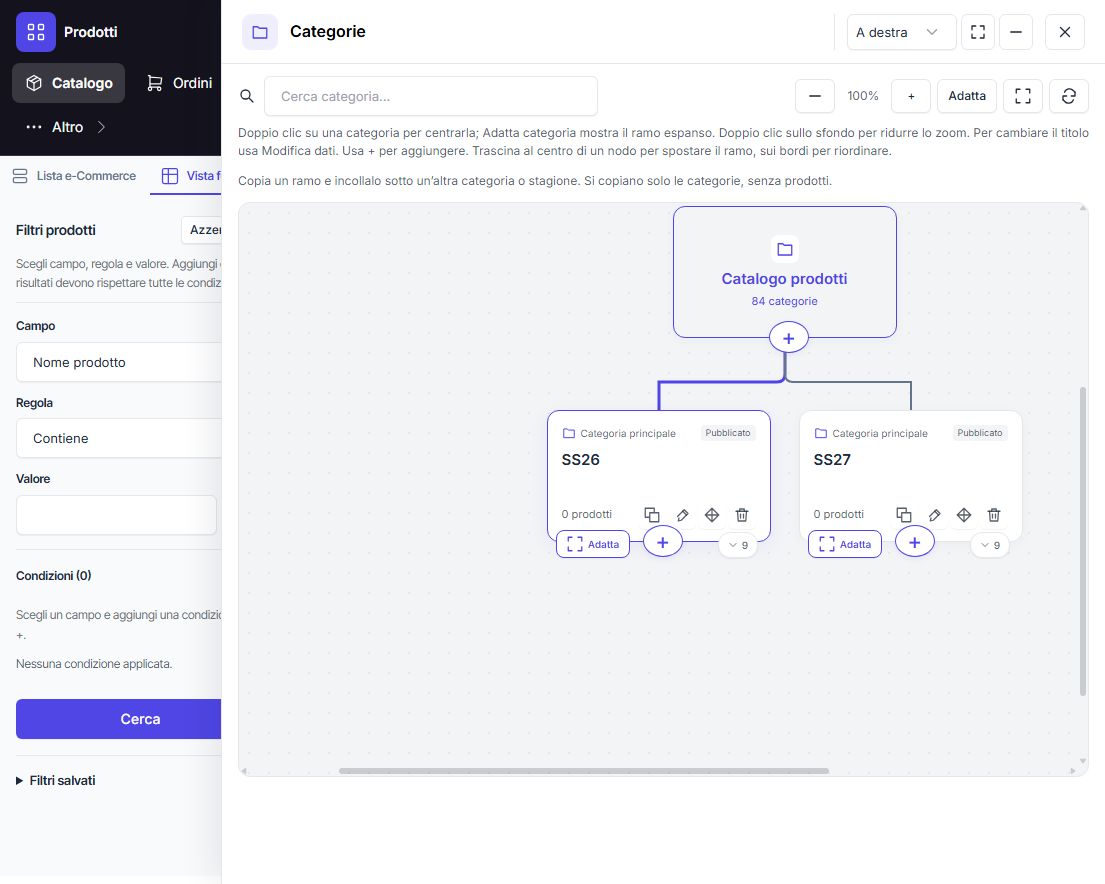
- Copia un’intera categoria con i suoi discendenti e incollala sotto un’altra categoria o stagione, per esempio da SS26 a SS27.
- La copia riguarda soltanto le categorie: i prodotti rimangono associati agli originali. I nuovi carichi potranno essere assegnati alle nuove categorie.
- Espandi e Comprimi centrano il riquadro scelto, mantenendo lo zoom; doppio clic sul riquadro per centrarlo.
- “Adatta” nel riquadro inquadra la categoria e il ramo attualmente espanso; doppio clic sullo sfondo per ridurre lo zoom.
- Collegamenti più scuri e ramo verso il genitore evidenziato insieme al bordo. Il titolo si cambia solo da “Modifica dati”, con “Salva modifiche”.
- Restano spostamento dei rami, riordino e conferme che mostrano le sottocategorie e le associazioni coinvolte.
Scheda prodotto: foto, galleria e presentazione 3D
La sezione Media distingue la foto principale dalla galleria e raccoglie le impostazioni utili alla presentazione del prodotto sui canali che le supportano.
- Caricamento e selezione multipla delle immagini, ordine, testo alternativo e distinzione fra foto prodotto, dettagli e lifestyle.
- Scelta della principale, visibilità delle immagini, inquadratura e punto focale; miniature, griglia o slider come impostazione per il sito.
- Modello GLB con poster e opzioni di rotazione e camera. La disponibilità sul sito dipende dal collegamento del relativo frontend.
- Personalizzazione di campi e blocchi della scheda tramite il layout personalizzato, con trascinamento e comandi da tastiera.
Taglie: standard aziendale e tabelle coerenti
Sono proseguiti gli interventi sulle tabelle taglia e sui sistemi di misura, per leggere correttamente l’assortimento fashion e underwear.
- Standard aziendale per il sistema di visualizzazione delle taglie e uso delle tabelle associate agli articoli.
- Separazione di misura e coppa, provenienza della taglia e riferimenti alle equivalenze quando disponibili.
- Etichette uguali appartenenti a tabelle diverse rimangono distinte; una corrispondenza mancante non viene indovinata.
- La lettura delle equivalenze non riscrive automaticamente i prodotti storici.
POS: una scheda unica per capire prima di vendere
Foto e card del catalogo aprono la scheda dell’articolo. Disponibilità, varianti e ubicazioni sono consultabili nello stesso contesto prima di scegliere cosa aggiungere alla vendita.
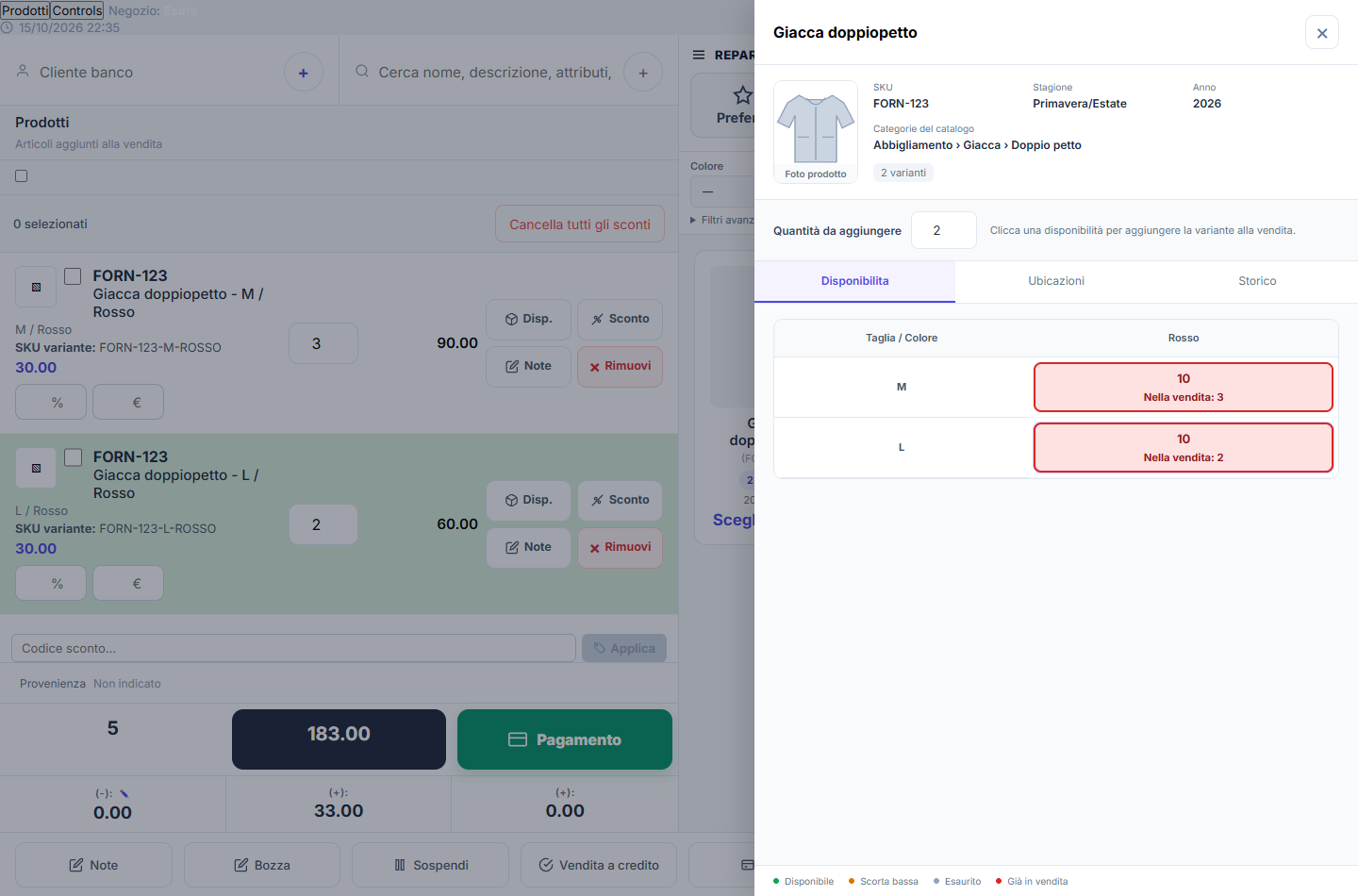
- Da “Disp.” si vedono tutte le varianti dell’articolo, con attributi, prezzi e quantità.
- Galleria immagini, ubicazioni fisiche e storico dell’articolo e delle sue varianti; le foto nella vendita rimangono consultabili.
- Codice articolo prima del nome e SKU della variante più piccolo, per distinguere chiaramente articolo e variante.
- Filtri rapidi colore, misura e coppa e filtri avanzati derivati dal catalogo, con valori e condizioni guidati.
- Scorrimento progressivo del catalogo POS e migliore gestione dei menu su schermi piccoli.
Buoni e cassa: operazioni più chiare
Il lavoro sui buoni rende più leggibili i passaggi di creazione e gestione e mantiene distinti i soggetti dell’operazione.
- Builder del buono migliorato nella disposizione dei controlli e nella preparazione del documento.
- Ricerca o creazione del cliente, destinatario separato e scelta dell’operatore attribuito.
- Gestione buoni in un dialogo nel POS, ricerca per codice e consultazione di saldo e movimenti.
- Contesto della cassa mantenuto durante l’operazione e bozze conservate quando occorre verificare un esito.
- Gli interventi sull’interfaccia conservano i controlli esistenti sui movimenti e sulle operazioni di cassa.
Ordini, acquisti, CRM e PLM: lavorare per fasi
Le attività possono essere consultate con colonne compatte e schede, passando dalla visione d’insieme al dettaglio.
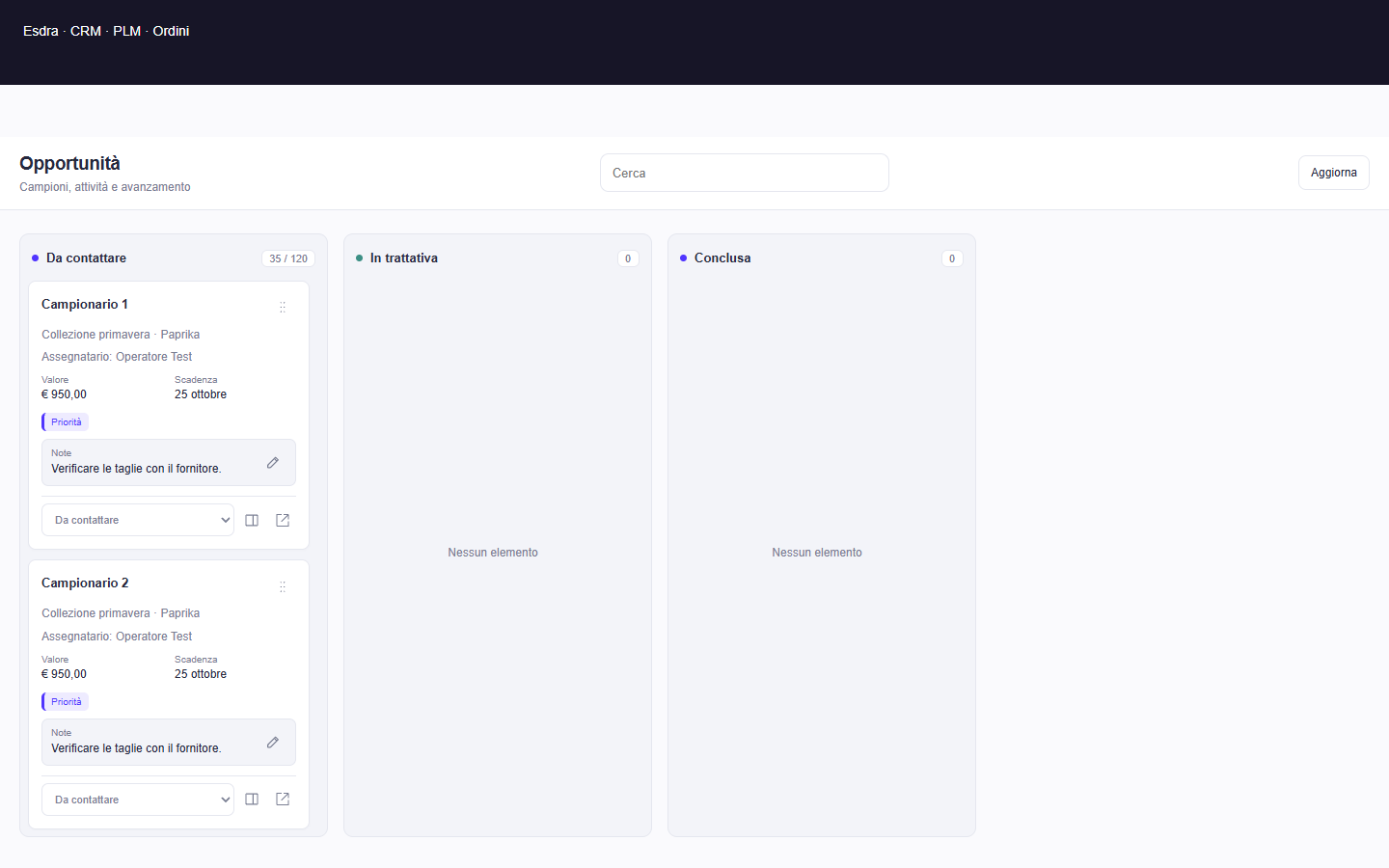
- Vista Kanban nelle aree CRM e PLM, negli ordini e negli acquisti: colonne con scorrimento indipendente, trascinamento e pannelli di dettaglio.
- Note e modifica rapida dove previste, con gli stessi controlli applicativi delle viste operative.
- Creazione CRM nei pannelli laterali, così il contesto della lista rimane disponibile.
- Annullamento della bozza di un nuovo ordine con ritorno alla lista e conferma se sono state apportate modifiche.
Magazzino: orientarsi e operare dal dispositivo
Le superfici operative del magazzino sono state migliorate per la consultazione in mobilità e per collegare la mappa alle ubicazioni.
- Correzioni al caricamento delle viste 2D e 3D e scelta dell’ingresso condiviso nel magazzino 3D.
- QR per magazzino, ingresso, area, scaffale, livello e contenitore: la scansione prepara la destinazione da verificare.
- App mobile/PWA semplificata, con ricerca guidata, comandi operativi e feedback di successo o errore.
- Badge QR personale per gli operatori, creato e gestito dal responsabile autorizzato.
- Le operazioni richiedono connessione, permessi e conferma. Una scansione non sposta merce da sola e non crea una coda di movimenti offline.
Report: dal modello alla lettura dei risultati
L’area Report è stata riorganizzata con elenco, modelli, editor e dashboard in un percorso coerente con il gestionale.
- Modelli filtrabili e anteprime per scegliere il punto di partenza.
- Editor con grafici, filtri, intervalli di date e confronti; salvataggio e copia del report.
- Organizzazione in cartelle e aggiornamento dei contatori dopo gli spostamenti.
- Dashboard e lettore, condivisione autenticata ed esportazione CSV secondo i permessi.
Clienti: provenienza e feedback nel contesto giusto
Si può registrare come un cliente ha conosciuto il negozio e raccogliere opinioni attraverso uno spazio dedicato.
- Fonte facoltativa e dettagli in creazione o modifica del cliente, nel POS e nella creazione rapida dagli ordini.
- Fonti personalizzate per negozio, colonna e filtri; provenienza pubblicitaria facoltativa sulla singola vendita.
- Link pubblico del negozio da copiare e condividere. Il cliente verifica l’email prima di accedere alla propria scheda o inviare un’opinione.
- Iscrizione, recupero della scheda e opinioni successive; le opinioni rimangono private per cliente e personale autorizzato.
- La provenienza e l’invio di un’opinione non iscrivono automaticamente il cliente a campagne marketing.
Inbox e Community: conversazioni più continue
Il lavoro del periodo ha unificato l’esperienza delle conversazioni fra gestionale, POS, Marketing e Learn, mantenendo i controlli dei rispettivi spazi.
- Messaggi, gruppi e conversazioni Community nello stesso componente Inbox, con dock riducibile e bozze conservate.
- Emoji, allegati e note vocali nei contesti che li supportano; trascinamento dei file con anteprima.
- Risposte collegate al messaggio originale, aggiornamento dopo l’invio e apertura sul fondo della conversazione senza spostare chi sta leggendo messaggi precedenti.
- Ricevute Inviato, Consegnato e Letto quando confermate dal servizio; indicatori Online/Offline per le persone e i gruppi autorizzati.
- Foto degli autori, menu dei messaggi, pressione prolungata e cinque apprezzamenti business.
- Link cliccabili con riepilogo della destinazione prima di procedere. Le possibilità dei canali esterni dipendono dalla configurazione e dal canale.
Marketing: liste e configurazione di invio più comprensibili
Il percorso di configurazione è stato semplificato, mantenendo l’uso dei dati autorizzati e le differenze fra una lista e un invio.
- Liste e configurazione dei parametri di invio più chiare, con indicazioni sulle informazioni richieste.
- Collegamento alla fonte CRM previsto e verificato nel percorso pubblicato.
- L’uso del trasporto e l’invio richiedono una configurazione valida e i controlli applicativi sui destinatari.
- Nessuna nuova iscrizione o campagna parte semplicemente perché un contatto è presente nel gestionale.
Learn: più materiale per l’operatività quotidiana
Alla documentazione si sono aggiunte 21 guide operative dedicate a catalogo, magazzino e POS, oltre agli interventi sull’esperienza di consultazione e collaborazione.
- Un percorso di lettura per collegare configurazione del catalogo, gestione delle giacenze e vendita.
- Guide corredate da immagini operative; editor, allegati e gestione dei contenuti migliorati.
- Inbox condivisa nelle conversazioni Community e migliore continuità fra desktop e mobile.
- Da oggi un banner dedicato a Huberway Academy e due nuovi articoli: lo speciale Academy e questo riepilogo del 4–17 ottobre.
Sito, assistenza e piccoli dettagli che contano
Sono stati aggiornati anche i punti di incontro fra il prodotto e le persone che lo usano.
- EVA accompagna le pagine del sito con la presentazione e la voce previste; nella pagina 404 compare una breve animazione della mascotte.
- Pagina dedicata al gestionale per la moda con contenuti e visualizzazioni 3D; frecce e collegamenti uniformati.
- Notifiche non lette in anteprima, avvisi per i nuovi messaggi e controlli del suono; badge di accesso meno invasivo.
- Email con codice di accesso più leggibile e collegamenti allo stato dei servizi.
- Ambiente demo e correzioni delle superfici operative, mantenendo separati dati dimostrativi e lavoro reale.
Account e BID: un accesso riconoscibile
Il lavoro sull’accesso collega Esdra al marchio BID e rende più leggibili i passaggi di identificazione, senza confondere l’identità con i dati gestionali.
- Pulsante “Accedi con BID” e percorso di collegamento per gli account esistenti, con le verifiche richieste dal servizio.
- Aziende, ruoli e storico restano nel prodotto: l’identità unica non fonde automaticamente due profili o i loro dati.
- Le nuove email con codice rendono più immediata la lettura e la copia del codice di accesso.
In preparazione: accompagnare meglio il passaggio dai vecchi sistemi
Accanto ai rilasci già disponibili continua il lavoro sugli strumenti di migrazione assistita. Questa parte non è presentata come un’importazione storica già attiva per tutti.
- Preparati una guida in cinque passi e strumenti per analizzare file CSV e riconoscere le informazioni da mappare.
- La copertura dei dati, l’importazione dello storico e la disponibilità del relativo portale richiedono verifiche e attivazioni specifiche.
- Per i rilasci sopra descritti, la disponibilità delle singole funzioni segue i permessi, i moduli attivi e la configurazione del proprio account.